



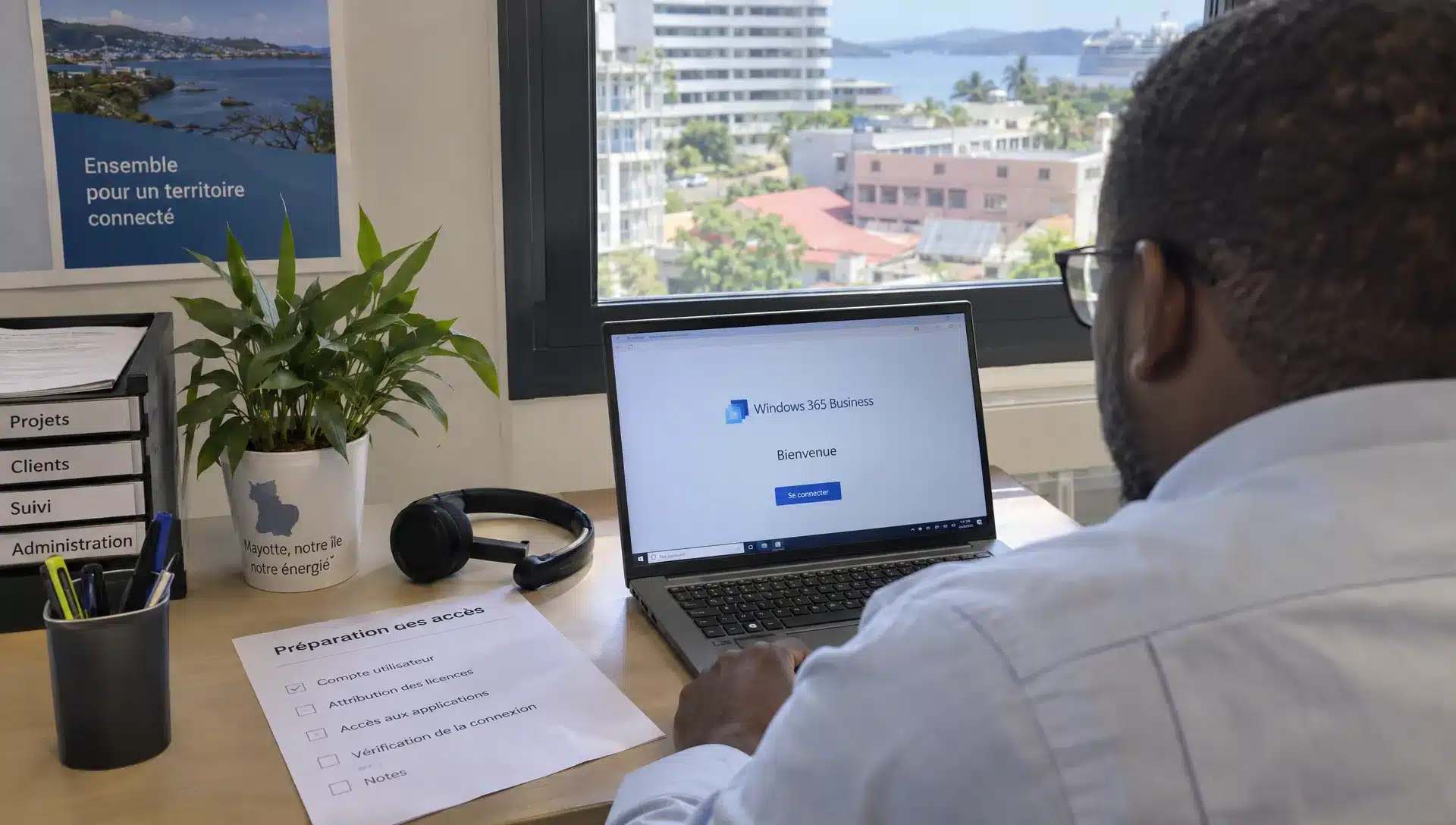
Un remplacement, un chantier ou une mission de quelques mois à Mayotte nécessite un poste de travail disponible au bon moment. Windows 365 Business permet de fournir un PC Windows hébergé dans le cloud, accessible depuis un appareil compatible connecté à Internet. Vous évitez ainsi de préparer systématiquement un nouvel ordinateur complet pour chaque arrivée.
Cette approche reste conditionnée par la qualité de la connexion, les applications utilisées et les modalités d’abonnement. Pour une entreprise présente à Mayotte et à La Réunion, la bonne décision consiste à valider ces points avant de généraliser le service. Voici comment préparer un poste temporaire utilisable, sécurisé et correctement clôturé en fin de mission.
Quand Windows 365 Business convient à un poste temporaire
Le collaborateur accède à un environnement Windows distant, avec ses applications, ses paramètres et ses fichiers. Le calcul s’effectue dans le cloud Microsoft, tandis que l’appareil utilisé sur place affiche la session et transmet les interactions.
Ce fonctionnement convient notamment à un renfort administratif, à un consultant ou à un salarié affecté temporairement à un autre site. Il peut retrouver son environnement depuis différents appareils compatibles, sans déplacer une unité centrale entre La Réunion et Mayotte.
Le PC cloud ne remplace toutefois pas le terminal d’accès. Il faut toujours un ordinateur ou un autre appareil compatible, à jour et suffisamment protégé. Un ancien ordinateur peut parfois convenir, mais son état et sa compatibilité doivent être contrôlés.
Windows 365 Business est pertinent lorsque la mission exige un environnement individuel stable, accessible en ligne et relativement simple à administrer. Il l’est moins pour un chantier sans connexion fiable ou pour un poste dépendant de périphériques spécialisés non validés.
La présentation officielle de Microsoft décrit une offre destinée aux organisations ayant besoin de 300 utilisateurs au maximum. Ce plafond ne dispense pas d’examiner les contraintes propres à chaque métier.
À Mayotte, tester la connexion avant de commander
Pour un PC distant, le débit ne suffit pas à prévoir le confort d’utilisation. La latence, c’est-à-dire le délai entre une action et sa réponse à l’écran, compte également. Les variations de connexion, les pertes de paquets et un Wi-Fi saturé peuvent gêner la saisie ou rendre les échanges audio moins agréables.
Dans l’Océan Indien, réalisez les essais depuis le lieu réel de la mission, aux horaires habituels de travail. Un test effectué au siège à La Réunion ne permet pas de conclure pour un bureau à Mamoudzou ou un site éloigné.
Avant de retenir Windows 365 Business, faites travailler un utilisateur pilote avec ses documents, son application métier et ses périphériques habituels. Testez aussi une visioconférence pendant que d’autres salariés utilisent la connexion : les usages simultanés changent les conditions réelles.
Vérifiez le comportement sur une liaison filaire, puis sur le réseau sans fil prévu. Si la continuité d’activité le justifie, étudiez une connexion de secours utilisant un accès distinct et testez le basculement.
Sans accès Internet, le PC cloud n’est pas utilisable. Une liaison de secours réduit certains risques, mais ne garantit pas une continuité absolue. Pour une fonction critique, prévoyez également une procédure dégradée, par exemple un moyen autorisé de consulter certaines informations indispensables sans ouvrir toute la session distante.
Choisir la configuration et distinguer les licences
Le dimensionnement dépend des usages simultanés, pas uniquement de l’intitulé du poste. Une personne qui consulte un agenda et quelques documents n’a pas les mêmes besoins qu’un chargé d’études travaillant sur de gros fichiers avec plusieurs applications ouvertes.
Évaluez le processeur virtuel, la mémoire et le stockage à partir d’une journée représentative. Vérifiez aussi les prérequis de l’éditeur du logiciel métier : un fonctionnement sur un ordinateur local ne prouve pas sa compatibilité avec un environnement distant.
L’abonnement Windows 365 Business fournit le PC cloud, mais ne donne pas automatiquement tous les droits sur les applications. Word, Excel, Outlook ou un logiciel métier peuvent nécessiter des licences complémentaires. La présence d’une application préinstallée ne suffit pas à établir un droit d’utilisation.
Il faut donc distinguer le poste distant, les services Microsoft 365 et les licences des autres éditeurs. Notre guide sur le déploiement de Microsoft 365 en entreprise permet de replacer la bureautique et la collaboration dans cette réflexion.
Enfin, testez les impressions, le scanner, le casque et les éventuels lecteurs de cartes. Leur disponibilité dépend du périphérique, du client d’accès et des possibilités de redirection. Pour un poste d’accueil, une imprimante incompatible peut suffire à bloquer une partie du travail.
Business ou Entreprise : choisir selon votre organisation
Les deux offres donnent accès à des PC cloud, mais elles ne répondent pas aux mêmes besoins d’administration. La durée de la mission n’est donc pas le seul critère de choix.
| Critère | Offre Business | Offre Entreprise |
|---|---|---|
| Nombre d’utilisateurs | Jusqu’à 300 utilisateurs | Adaptée aux déploiements de plus grande ampleur |
| Administration | Gestion simplifiée depuis le centre d’administration Microsoft 365 | Gestion intégrée à Microsoft Intune |
| Prérequis de gestion | Intune n’est pas un prérequis de base | Licences et prérequis supplémentaires à vérifier |
| Besoin courant | Déploiement simple de postes individuels | Pilotage centralisé avec des exigences de gestion plus poussées |
Windows 365 Business peut convenir à quelques renforts sans imposer une infrastructure de gestion complexe. En revanche, une DSI qui applique déjà des politiques détaillées via Intune doit comparer les possibilités d’intégration avant de choisir.
L’offre Business n’équivaut pas non plus à un poste partagé librement entre plusieurs personnes. Prévoyez une identité individuelle et les droits adaptés pour chaque utilisateur. Si plusieurs équipes doivent se relayer sur un même environnement, faites étudier ce scénario séparément.
Préparer l’arrivée du collaborateur
Le déploiement technique ne représente qu’une partie de la préparation. À son arrivée, le salarié doit pouvoir accomplir ses tâches sans recevoir davantage d’accès que nécessaire.
Pour un renfort dans un cabinet dentaire, commencez par distinguer l’agenda, les demandes administratives et le dossier clinique. Le site d’Integrated Dental Care à Pakenham, qui propose la réservation en ligne, illustre un parcours de rendez-vous distinct des soins eux-mêmes. Cette distinction aide à définir les fonctions utiles à l’accueil, sans présumer du logiciel employé par ce cabinet.
À Mayotte comme à La Réunion, appliquez cette logique aux tâches réelles du remplaçant. Avec Windows 365 Business, la préparation doit couvrir les accès métier autant que le poste Windows.
Une fiche d’arrivée courte peut regrouper les vérifications suivantes :
- Identité individuelle : créer le compte du collaborateur et désigner la personne qui autorise ses accès.
- Authentification renforcée : activer l’authentification multifacteur avec un moyen utilisable pendant toute la mission.
- Droits limités : ouvrir uniquement les applications, dossiers et fonctions nécessaires.
- Recette utilisateur : vérifier la connexion, les impressions et les opérations courantes avant le premier jour.
- Assistance identifiée : communiquer le contact à solliciter et la procédure en cas d’indisponibilité.
Prévoyez également la date de départ dès l’ouverture du compte. Cette information évite qu’un accès temporaire reste actif après la fin du contrat.
Sécuriser les accès et vérifier la localisation des données
Le fait d’héberger le poste dans le cloud peut réduire le stockage sur l’appareil utilisé, à condition de maîtriser les téléchargements et les redirections. Cela ne supprime pas les risques liés à un compte compromis ou à un terminal insuffisamment protégé.
Vérifiez les possibilités de contrôle du presse-papiers, des lecteurs locaux et des périphériques selon le mode d’accès retenu. Pour les documents sensibles, définissez explicitement ce qui peut être copié ou imprimé. Évitez aussi les privilèges administrateur lorsqu’ils ne sont pas nécessaires.
Windows 365 Business ne doit pas être présenté comme un hébergement local à Mayotte ou à La Réunion. Les régions d’hébergement et les engagements applicables doivent être vérifiés pour votre environnement Microsoft. Un accompagnement de proximité ne change pas la localisation technique des données.
Si votre organisation exige un hébergement local ou des garanties particulières de souveraineté, comparez cette offre avec une architecture hébergée adaptée à ces exigences. MDSI peut accompagner cette analyse dans le cadre de ses activités d’audit et de conseil.
Pour les établissements de santé, examinez aussi les obligations relatives aux données personnelles de santé et, lorsque cela s’applique, à leur hébergement certifié HDS. Le nom du fournisseur ne suffit pas : il faut vérifier le service utilisé, son périmètre contractuel et les traitements réellement effectués.
Organiser la fin de mission sans perdre de données
Le départ du collaborateur doit être préparé avant le retrait de sa licence. Une désactivation précipitée peut compliquer la récupération des documents, tandis qu’un compte laissé ouvert conserve des accès inutiles.
Distinguez trois éléments : les fichiers enregistrés sur le PC cloud, les documents stockés dans les espaces collaboratifs et les données conservées dans les applications métier. Ils ne suivent pas nécessairement les mêmes règles de conservation ou de suppression.
Pour Windows 365 Business, ne considérez ni les mécanismes de restauration du service ni un éventuel délai de conservation après retrait de licence comme une sauvegarde indépendante. Vérifiez les possibilités actuelles de récupération, leur durée et leur périmètre avant d’en dépendre.
La clôture peut suivre cette séquence :
- Transférer les documents utiles : placer les livrables dans l’espace d’entreprise approprié et confirmer les droits du successeur.
- Contrôler la récupération : vérifier qu’une copie ou une sauvegarde exploitable existe pour les données à conserver.
- Couper les accès au départ effectif : bloquer la connexion et révoquer les sessions selon les procédures de l’organisation.
- Clôturer le poste et l’abonnement : appliquer les modalités de suppression et de résiliation après validation de la conservation.
La distinction entre espace personnel de travail et documentation collective est essentielle. Nos conseils pour organiser et sécuriser les fichiers dans OneDrive Entreprise aident à éviter qu’un livrable reste uniquement dans l’environnement d’un salarié sortant.
Avant toute réattribution, vérifiez également la procédure d’effacement ou de reprovisionnement. Un nouvel utilisateur ne doit pas hériter des données du précédent.
Calculer le coût de la mission complète
Un poste temporaire n’est pas forcément moins coûteux parce qu’il est hébergé dans le cloud. Comparez les dépenses sur toute la durée du besoin, en incluant l’installation et la fermeture du poste.
Le budget comprend l’abonnement du PC cloud, les licences applicatives, le terminal d’accès, les éventuels périphériques et l’accompagnement. Une amélioration de la connexion ou une liaison de secours peut aussi faire partie du projet.
Pour évaluer Windows 365 Business, demandez un chiffrage correspondant à votre scénario réel : nombre de personnes, dates de mission, applications et niveau d’assistance attendu. Vérifiez surtout la durée d’engagement, les règles de renouvellement et la date à laquelle une résiliation devient effective.
Une facturation mensuelle ne signifie pas nécessairement une liberté de résiliation à tout moment. Les conditions doivent être relues dans l’offre effectivement souscrite, notamment lorsqu’un partenaire intervient dans la fourniture.
Comparez ensuite avec la préparation d’un poste physique, sa livraison à Mayotte, son support et sa récupération. Le PC cloud peut simplifier certaines opérations sans supprimer toutes les dépenses. Un pilote limité permet de vérifier le confort de travail et la charge d’assistance avant d’équiper l’ensemble des renforts.
Questions fréquentes
Peut-on travailler sans Internet ? Non, l’accès au PC cloud nécessite une connexion. Pour les tâches critiques, prévoyez une liaison de secours testée et une procédure dégradée adaptée.
Un abonnement Microsoft 365 suffit-il ? Non. Windows 365 Business nécessite une licence spécifique pour le PC cloud. Les droits d’utilisation de la bureautique et des logiciels métier doivent être vérifiés séparément.
Peut-on utiliser un ordinateur personnel ? C’est possible avec un appareil et un mode d’accès compatibles, sous réserve des règles de votre organisation. Contrôlez sa sécurité et les possibilités de copie de données avant de l’autoriser.
La solution convient-elle à une mission d’un mois ? Elle peut convenir techniquement, mais il faut vérifier les conditions commerciales. Comparez l’engagement souscrit et les frais de préparation avec la durée réelle du besoin.
Les données sont-elles hébergées à Mayotte ? L’offre ne constitue pas un hébergement local mahorais. La localisation et les engagements associés doivent être vérifiés dans le cadre du service Microsoft retenu.
Faites valider votre projet avec MDSI
Avant d’équiper vos prochains renforts, faites vérifier la connexion du site, les applications, les licences et la procédure de départ.
MDSI, membre du Groupe MDSI et partenaire Microsoft, accompagne les entreprises de La Réunion et de Mayotte dans leurs choix informatiques. Avec des équipes implantées au Port et à Mamoudzou, vous disposez d’interlocuteurs de proximité pour étudier vos contraintes et organiser un accompagnement adapté.
Contactez les experts MDSI pour cadrer votre besoin de postes temporaires et déterminer si un PC cloud convient à vos usages.