


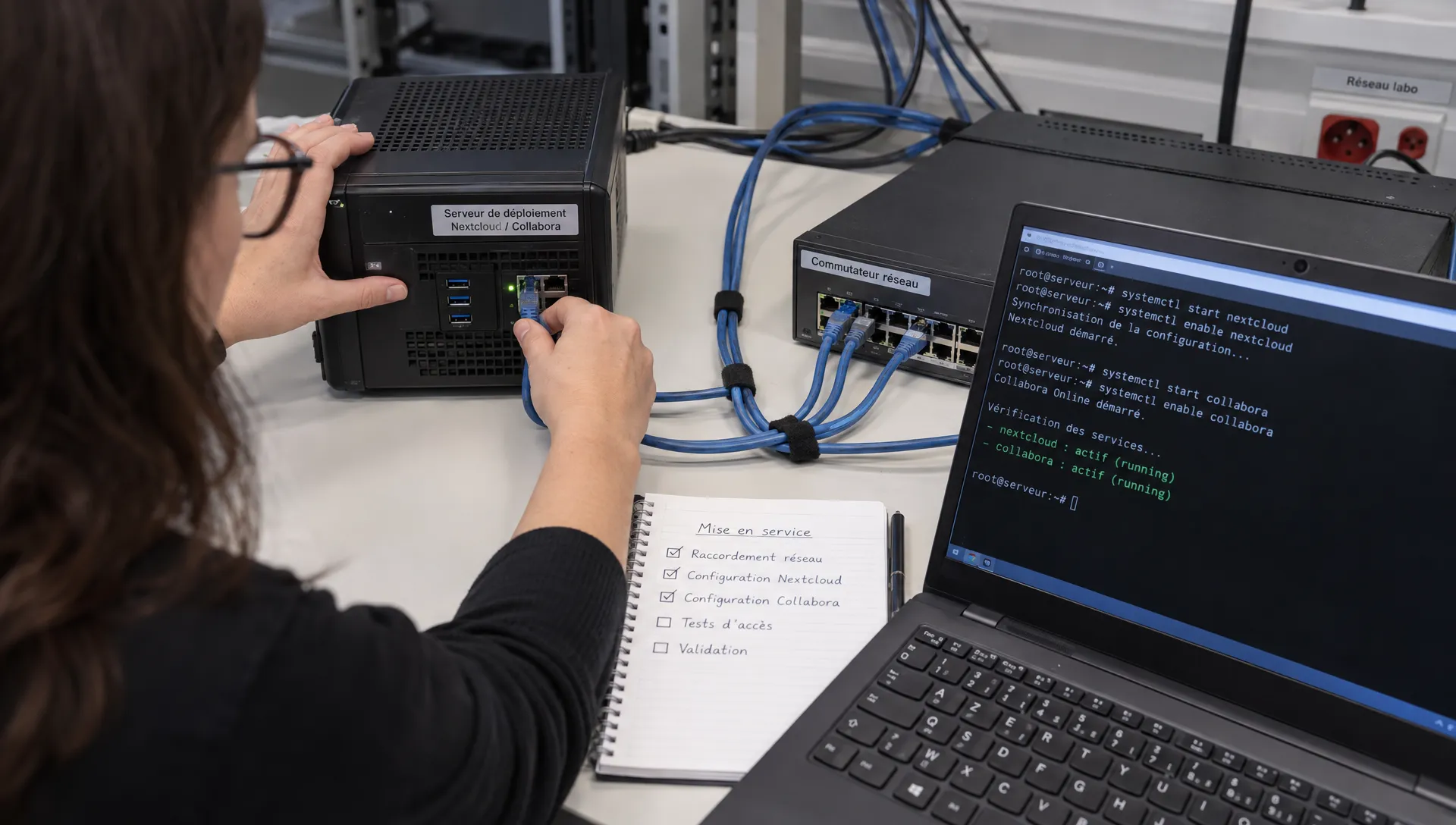
L’intégration Nextcloud Collabora permet à vos équipes de modifier des documents à plusieurs, directement dans leur navigateur, tout en conservant la maîtrise de leur hébergement. Pour une entreprise à La Réunion ou à Mayotte, sa réussite dépend autant du raccordement technique que de la qualité des accès réseau, des sauvegardes et du support local.
Le principe est simple : Nextcloud conserve les fichiers et gère les droits, tandis que Collabora Online fournit l’éditeur bureautique. Voici comment choisir votre architecture, installer les composants et vérifier leur fonctionnement avant une ouverture à tous vos collaborateurs.
Comprendre le rôle de chaque composant
Trois éléments travaillent ensemble. Nextcloud assure le stockage, les comptes et le partage des fichiers. L’application Nextcloud Office, également identifiée par le nom technique richdocuments, relie votre plateforme à Collabora Online, le service qui affiche et édite les documents dans le navigateur.
L’échange entre Nextcloud et Collabora utilise notamment le protocole WOPI. Celui-ci permet à l’éditeur d’obtenir le document et de renvoyer les modifications en tenant compte des autorisations. Il ne remplace ni l’authentification des utilisateurs ni une sauvegarde.
Vos équipes peuvent ainsi travailler sur des textes, des tableurs et des présentations, notamment aux formats ODF et Microsoft Office. Les documents complexes doivent toutefois être testés : polices absentes, macros ou mises en page avancées peuvent produire des écarts.
Pour approfondir les usages et la gouvernance, notre article consacré à la maîtrise documentaire avec Nextcloud Office complète ce guide, centré sur l’installation.
Quelle architecture choisir pour Nextcloud Collabora ?
Le serveur intégré, Docker et le serveur séparé ne désignent pas trois solutions équivalentes. Docker est un mode de déploiement ; il peut parfaitement servir à installer un serveur Collabora dédié.
| Option | Usage adapté | Point de vigilance |
|---|---|---|
| Serveur CODE intégré à Nextcloud | Découverte et validation des usages | Moins adapté à une production exigeant disponibilité et support |
| CODE sur un serveur séparé, avec Docker ou des paquets | Évaluation technique et environnement de test maîtrisé | Édition de développement, à distinguer d’une offre de production accompagnée |
| Collabora Online avec abonnement et serveur dédié | Production avec besoins de maintenance et de support | Dimensionnement et conditions contractuelles à vérifier |
CODE signifie Collabora Online Development Edition. Sa gratuité ne doit pas être interprétée comme une garantie de service pour votre entreprise. Pour un usage métier quotidien, examinez l’édition proposée, son support et les engagements de maintenance.
À La Réunion et à Mayotte, choisissez aussi l’emplacement des deux services. Un hébergement proche des utilisateurs peut améliorer les échanges, mais son intérêt dépend de la connectivité réelle entre les sites, Nextcloud et Collabora.
Préparer les prérequis avant l’installation
Avant de déployer Nextcloud Collabora, relevez les versions de Nextcloud, de l’application Nextcloud Office et du serveur Collabora envisagé. Vérifiez leur compatibilité dans la documentation officielle de Nextcloud Office, plutôt que de reprendre une commande issue d’un ancien tutoriel.
Préparez les éléments suivants :
- Deux noms DNS, par exemple
cloud.example.orgpour Nextcloud etoffice.example.orgpour Collabora. - Des certificats HTTPS valides, avec une chaîne de certification reconnue par les navigateurs et les serveurs.
- Des ressources processeur, mémoire et stockage adaptées aux usages simultanés.
- Un accès d’administration, une sauvegarde exploitable et une fenêtre de changement.
- Un responsable identifié pour les mises à jour, la supervision et les incidents.
Ces domaines sont des exemples à remplacer. Vérifiez leur résolution depuis les postes utilisateurs, mais aussi depuis chaque serveur : un nom accessible depuis Internet peut être mal résolu sur le réseau interne.
Installer et relier les services, étape par étape
1. Choisir l’édition et déployer Collabora
Pour une démonstration, l’application de serveur CODE intégré peut être installée depuis le catalogue d’applications Nextcloud, sous réserve de compatibilité avec votre plateforme. Elle réduit les opérations initiales, mais ne doit pas devenir une architecture de production par défaut.
Pour un service séparé, installez Collabora sur une machine virtuelle ou dans un conteneur. Avec Docker, utilisez l’image officielle correspondant à l’édition retenue et fixez une version validée. Évitez une mise à jour automatique vers une image non testée.
Dans une intégration Nextcloud Collabora destinée à la production, conservez les paramètres de déploiement dans une configuration documentée. Le service doit redémarrer après un arrêt du serveur et ses journaux doivent rester accessibles pour le diagnostic.
2. Configurer le proxy inverse et HTTPS
Le proxy inverse reçoit les connexions vers office.example.org et les transmet au service Collabora. Le port interne couramment utilisé par Collabora est 9980 ; il n’a pas à être accessible directement depuis Internet lorsque le proxy assure l’entrée HTTPS.
Configurez le transfert des requêtes HTTP ainsi que les connexions WebSocket, nécessaires aux échanges interactifs pendant l’édition. Les délais d’attente doivent permettre de maintenir une session de travail, sans fermeture prématurée par le proxy.
Les chemins, en-têtes et paramètres TLS dépendent de la version installée. Appuyez-vous sur les configurations de proxy publiées par Collabora. Si TLS se termine sur le proxy, les paramètres du service doivent refléter cette architecture, sans désactiver les vérifications de certificat côté client.
3. Vérifier les communications dans les deux sens
Un navigateur qui affiche la page d’accueil ne suffit pas à valider Nextcloud Collabora. Le serveur Nextcloud doit joindre Collabora, et Collabora doit pouvoir rappeler Nextcloud pour accéder aux documents autorisés.
Depuis le serveur Nextcloud, une requête vers https://office.example.org/hosting/discovery doit normalement renvoyer un document XML de découverte. Vous pouvez la tester avec :
curl --fail --show-error https://office.example.org/hosting/discovery
N’ajoutez pas une option permettant d’ignorer les erreurs TLS pour considérer le test comme réussi. Une erreur de certificat doit être corrigée.
Depuis le serveur Collabora, vérifiez aussi la résolution DNS et l’accès HTTPS au domaine Nextcloud. Si votre réseau utilise des adresses différentes en interne et en externe, contrôlez le chemin réellement emprunté.
4. Activer Nextcloud Office et renseigner le serveur
Dans le catalogue d’applications Nextcloud, installez ou activez Nextcloud Office. Ouvrez ensuite ses paramètres d’administration et sélectionnez l’utilisation de votre propre serveur Collabora. Les libellés peuvent varier selon les versions.
Renseignez l’adresse publique complète, par exemple https://office.example.org, puis enregistrez. L’interface doit confirmer que le service est joignable. Si vous retenez le serveur intégré, choisissez plutôt l’option correspondante dans ces paramètres.
Pour sécuriser Nextcloud Collabora, configurez ensuite les autorisations WOPI des deux côtés. Dans Collabora, limitez les hôtes Nextcloud autorisés à demander l’ouverture de documents. Dans Nextcloud, renseignez la liste d’autorisation WOPI selon les adresses sources réellement utilisées par Collabora. Ce sont deux contrôles distincts.
5. Tester une véritable session collaborative
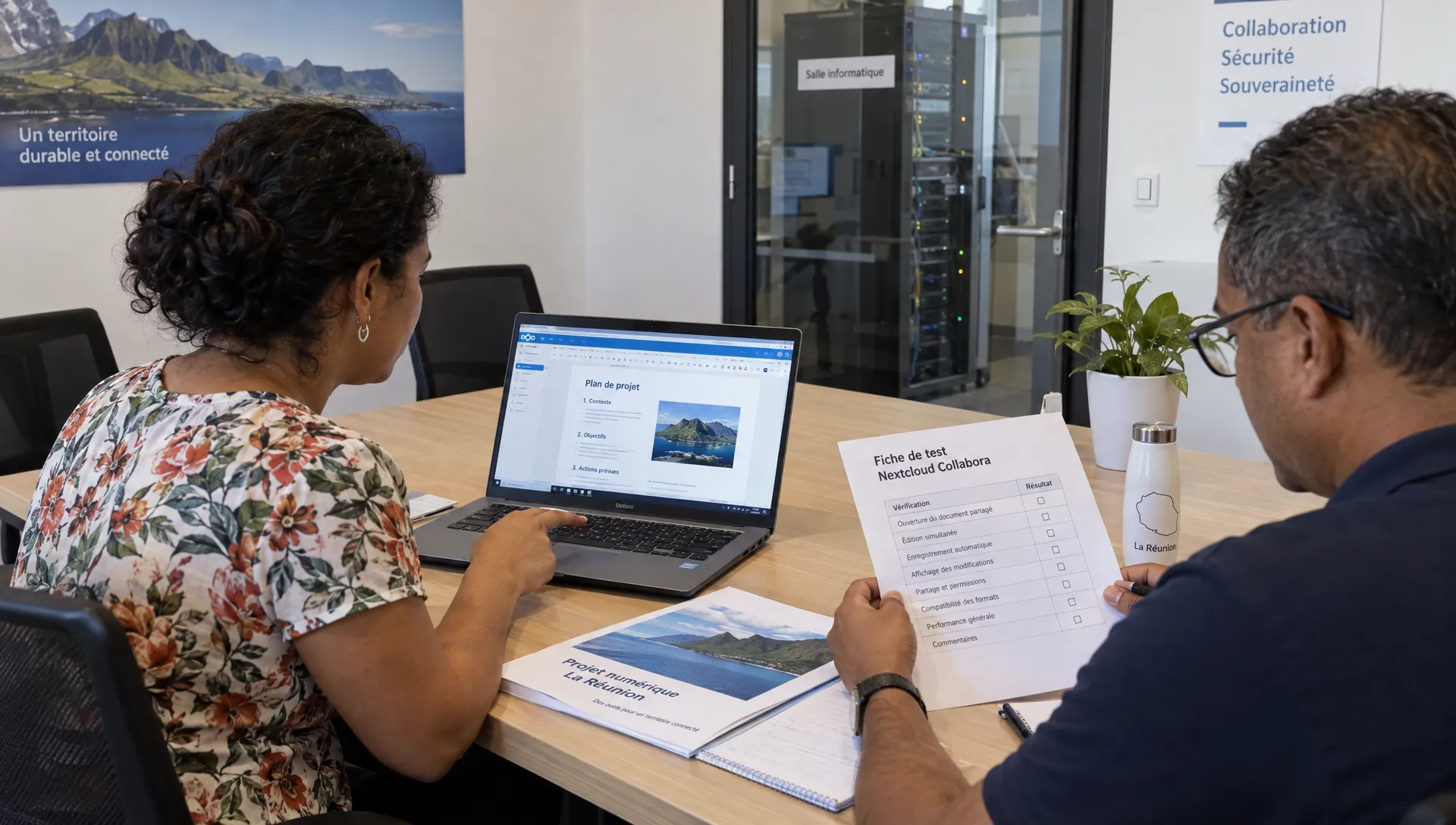
Créez un document de test et ouvrez-le avec deux comptes distincts, dans deux sessions de navigateur. Vérifiez que les modifications apparaissent chez les deux utilisateurs et que le document reste correct après fermeture puis réouverture.
Testez ensuite un compte autorisé en lecture seule. L’éditeur ne doit pas lui permettre d’enregistrer une modification contraire à ses droits. Vérifiez également un tableur représentatif, une présentation et l’export en PDF.
Réalisez ces essais depuis vos conditions habituelles de travail : siège à La Réunion, agence à Mayotte et connexion distante si nécessaire. Un test effectué uniquement depuis le réseau du datacenter ne révèle pas les difficultés rencontrées par les utilisateurs.
Sécuriser les échanges et maîtriser l’hébergement
Limiter l’exposition réseau
Pour Nextcloud Collabora, autorisez uniquement les communications nécessaires. Les utilisateurs doivent joindre les interfaces HTTPS ; Nextcloud et Collabora doivent également communiquer entre eux. Restreignez les interfaces d’administration et les ports internes aux réseaux prévus.
Lorsque Nextcloud est placé derrière un proxy, déclarez seulement les proxys de confiance réellement utilisés. Une mauvaise détection du protocole HTTPS ou du nom public peut entraîner des URL de rappel incorrectes.
N’essayez pas de résoudre un problème d’intégration en désactivant globalement les protections du navigateur, en autorisant tous les hôtes WOPI ou en ouvrant largement le pare-feu. Corrigez le flux ou le paramètre concerné.
Examiner toute la chaîne de données
Héberger Nextcloud localement ne suffit pas à garantir que les documents restent dans votre périmètre : Collabora traite aussi leur contenu pendant l’édition. Vérifiez donc l’emplacement des deux services, des sauvegardes, des journaux et les conditions d’accès du support.
Dans la santé, distinguez les contenus publics des documents de soin. Une présentation de prestations, comme celle du cabinet dentaire Teeth On Ferry, n’a pas la même sensibilité qu’un dossier patient. Pour les données de santé hébergées pour le compte d’un tiers, vérifiez l’applicabilité des exigences HDS et le périmètre couvert par le prestataire.
Les accès externes demandent également une politique dédiée. Nos recommandations pour sécuriser les accès invités à Nextcloud permettent de compléter ce paramétrage sans élargir inutilement les droits.
Dimensionner le service pour vos usages dans l’Océan Indien
Le nombre total de comptes ne suffit pas à dimensionner la plateforme. Mesurez surtout le nombre de documents ouverts simultanément, leur complexité et les opérations réalisées : un tableau volumineux sollicite davantage le serveur qu’une courte note.
Pour Nextcloud Collabora, observez pendant le pilote la mémoire, la charge processeur, les temps d’ouverture et la stabilité des sessions. Surveillez aussi le stockage et les traitements en arrière-plan de Nextcloud. Une lenteur perçue dans l’éditeur peut provenir de l’un ou l’autre service.
La latence et la stabilité des liaisons entre La Réunion, Mayotte et le lieu d’hébergement comptent autant que la puissance du serveur. Un hébergement local ne supprime pas la dépendance réseau des agences distantes.
Enfin, validez vos documents métier : modèles de devis, tableaux financiers et présentations. La présence d’un format dans la liste des fichiers pris en charge ne garantit pas une restitution identique de toutes ses fonctions, notamment des macros et des polices spécifiques.
Diagnostiquer les erreurs sans modifier tous les réglages
En cas de difficulté avec Nextcloud Collabora, partez du symptôme et de l’heure exacte du test. Consultez ensuite les journaux Nextcloud, Collabora et du proxy sur la même période. Cette méthode évite les changements successifs dont on ne sait plus lequel a corrigé le problème.
| Symptôme | Vérification prioritaire | Action à envisager |
|---|---|---|
| Serveur bureautique déclaré inaccessible | DNS, certificat et découverte depuis Nextcloud | Corriger la résolution ou la chaîne TLS |
| L’éditeur s’ouvre, mais pas le document | Accès de Collabora vers Nextcloud et autorisations WOPI | Vérifier les domaines et adresses sources autorisés |
| Session qui se coupe ou modifications interrompues | WebSocket et délais d’attente du proxy | Ajuster le proxy selon la documentation de la version |
| Redirection vers HTTP ou mauvaise adresse | URL publique et paramètres du proxy de confiance | Corriger la détection HTTPS et le nom d’hôte |
| Lenteurs lors des ouvertures simultanées | Ressources des deux services et qualité réseau | Mesurer la saturation avant d’ajouter des ressources |
| Mise en page différente du fichier d’origine | Polices, fonctions avancées et format du document | Installer les polices autorisées et tester un modèle adapté |
Évitez de transmettre des journaux contenant des jetons d’accès ou des informations documentaires à des tiers non autorisés. Partagez uniquement les éléments utiles au diagnostic, après vérification de leur contenu.
Valider l’exploitation avant l’ouverture générale
La mise en production doit prévoir une procédure de retour arrière, une sauvegarde cohérente de Nextcloud et un test de restauration. Les fichiers seuls ne suffisent pas : la base de données et la configuration font aussi partie du périmètre à protéger.
Documentez les versions, les paramètres du proxy, les domaines autorisés et les contacts de support. Pour les mises à jour, vérifiez la compatibilité de l’ensemble avant de modifier un composant isolé.
Le pilote Nextcloud Collabora est concluant lorsque les utilisateurs peuvent travailler, que les permissions sont respectées et que l’équipe informatique sait diagnostiquer puis restaurer le service. Déployez ensuite progressivement, par équipe ou par site, avec un interlocuteur clairement identifié.
Questions fréquentes
Collabora Online est-il gratuit ? CODE est une édition gratuite destinée au développement, à la découverte et aux tests. Les offres Collabora Online avec support relèvent de conditions commerciales à vérifier auprès de l’éditeur ou du prestataire. Le coût global comprend aussi l’hébergement, l’administration et les sauvegardes.
Collabora est-il un logiciel libre ? Collabora Online s’appuie sur des logiciels libres et sur la technologie LibreOffice. Cela n’exclut pas des abonnements commerciaux pour la maintenance et le support. Vérifiez les licences et les conditions de l’édition retenue.
Faut-il obligatoirement Docker ? Non. Docker est une option de déploiement, pas une obligation. Le choix dépend des compétences de votre équipe, des méthodes de maintenance et des architectures prises en charge par l’édition choisie.
Peut-on travailler sans connexion ? L’édition dans le navigateur nécessite de joindre Nextcloud et Collabora. Un travail hors connexion demande un autre dispositif, par exemple des fichiers synchronisés et une suite bureautique locale, avec des règles de gestion des conflits.
Faites cadrer votre intégration avec MDSI
Vous préparez un projet Nextcloud Collabora à La Réunion ou à Mayotte ? MDSI, membre du Groupe MDSI, peut vous accompagner dans l’audit de votre infrastructure, le choix de l’hébergement et le pilotage du projet.
L’objectif : valider une architecture adaptée à vos usages, organiser sa sécurisation et prévoir son exploitation avec des équipes de proximité. Contactez les experts MDSI pour cadrer votre installation et définir un pilote avant son déploiement.